



Cosa sono i cookie e a cosa servono?
I cookie sono piccoli file di testo che i siti inviano al browser dell’utente durante la navigazione e che vengono memorizzati sul dispositivo (computer, smartphone, tablet). Hanno diverse funzioni: memorizzare le preferenze dell’utente (lingua, impostazioni di visualizzazione), gestire autenticazione e sicurezza (accesso a contenuti protetti dopo il login), tracciare e analizzare il comportamento di navigazione, e mostrare pubblicità personalizzata in base agli interessi rilevati.
Per una panoramica completa delle diverse tipologie (tecnici, di preferenza, statistici, di marketing): Cosa sono i cookie e quali tipologie esistono. In questo articolo ci concentriamo su un problema pratico diverso: come scoprire quali cookie sono davvero installati sul tuo sito, non solo quelli che pensi di aver configurato.
Perché è importante sapere quali cookie usa il tuo sito?
Il GDPR e le altre normative sulla privacy richiedono che i siti ottengano il consenso degli utenti prima di installare cookie non essenziali: gli utenti devono essere informati in modo chiaro sui tipi di cookie usati e devono poter accettarli o rifiutarli. Questo significa, in pratica, implementare un cookie banner che compaia alla prima visita e rendere la cookie policy facilmente accessibile da ogni pagina del sito.
Ma un banner e una policy scritti bene non bastano se non riflettono i cookie realmente installati: è un errore comune (e uno dei più frequenti motivi di contestazione da parte del Garante) dichiarare meno cookie di quelli effettivamente attivi. La non conformità può portare a sanzioni fino a 20 milioni di euro o al 4% del fatturato annuo globale, a seconda di quale importo sia maggiore.
3 strumenti pratici per scoprire quali cookie usa il tuo sito
Questa tabella confronta i tre metodi che vedremo nel dettaglio.
| Metodo | Livello tecnico | Aggiorna la cookie policy |
|---|---|---|
| Console sviluppatori Chrome | Medio, manuale | No |
| Cookie scanner di Avacy | Basso, automatico | Sì, in automatico |
| Estensioni del browser | Basso | No |
Console per gli sviluppatori di Google Chrome
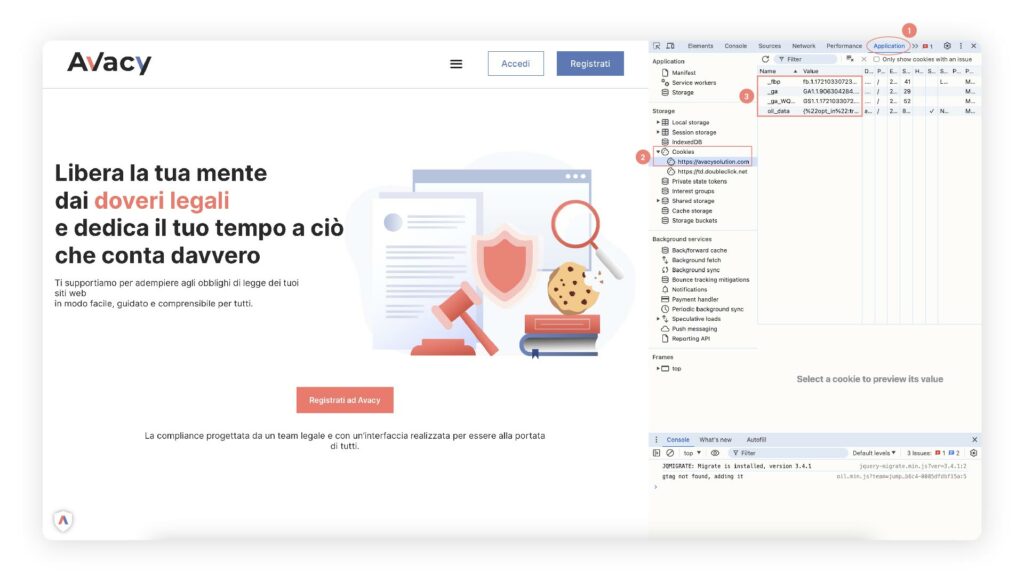
- Apri il sito in una nuova finestra di navigazione in incognito.
- Fai clic destro sulla pagina e seleziona “Ispeziona” per accedere alla console sviluppatori.
- Seleziona la scheda “Application” tra quelle nella parte superiore della console.
- Espandi il menu “Cookies” nel pannello di sinistra.
- Seleziona il dominio del tuo sito per visualizzare i cookie associati.
Attenzione: ogni pagina del sito può installare cookie diversi. Controlla il maggior numero possibile di pagine, non limitarti alla home page.
Cookie scanner di Avacy
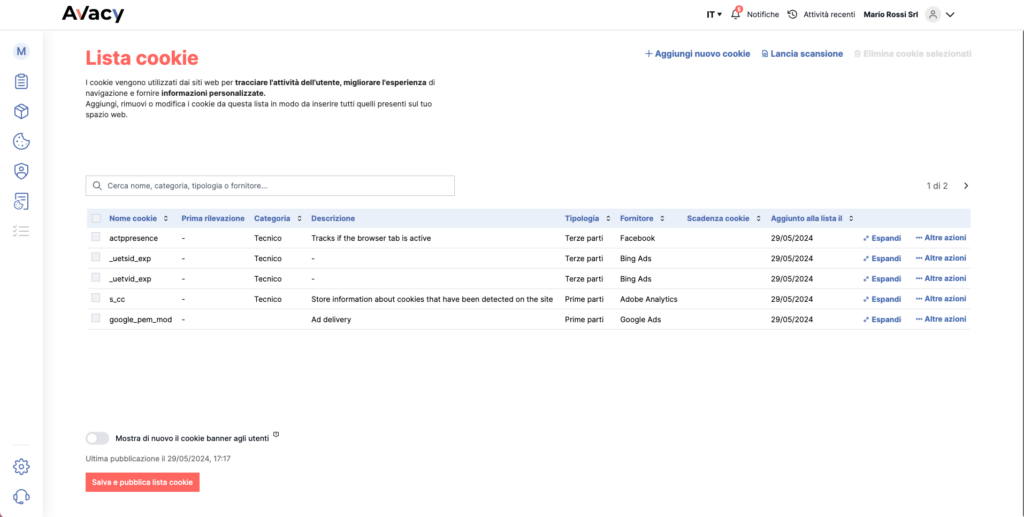
Avacy permette di scansionare il proprio sito per ottenere una panoramica dei cookie che si possono installare sul browser dell’utente: basta inserire l’URL nello scanner e in pochi minuti lo strumento restituisce la lista dei cookie rilevati. La differenza rispetto a un controllo manuale è che lo scan è collegato direttamente alla cookie policy, che si aggiorna automaticamente a ogni modifica, salvataggio o aggiunta di cookie nella lista: la cookie policy resta quindi sempre precisa e aggiornata, senza doverla riscrivere a mano ogni volta che cambia qualcosa sul sito.
Estensioni del browser
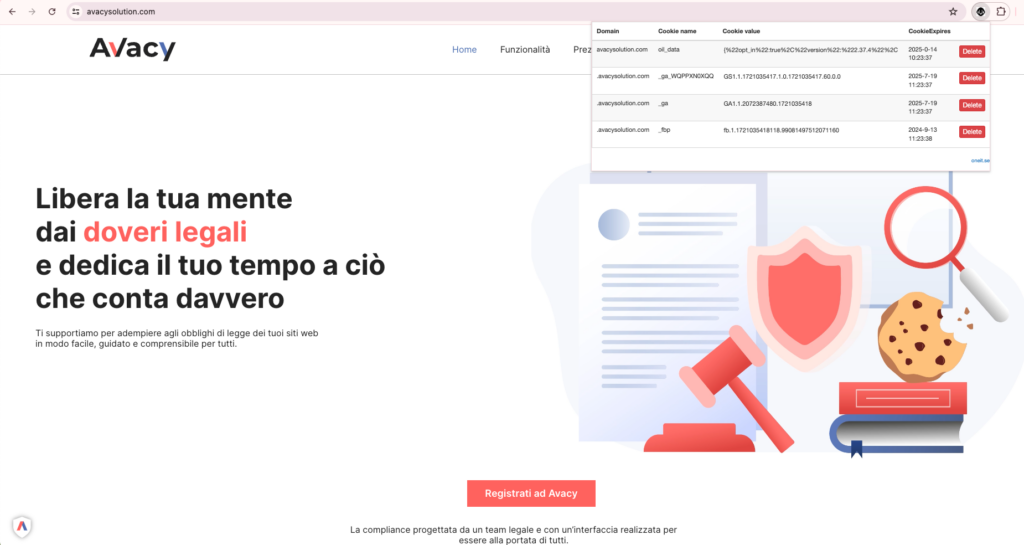
Un’altra opzione sono le estensioni del browser: Chrome mette a disposizione ad esempio Check my cookies, che permette di ispezionare i cookie che ogni sito ha salvato nel browser, senza dover aprire la console sviluppatori.